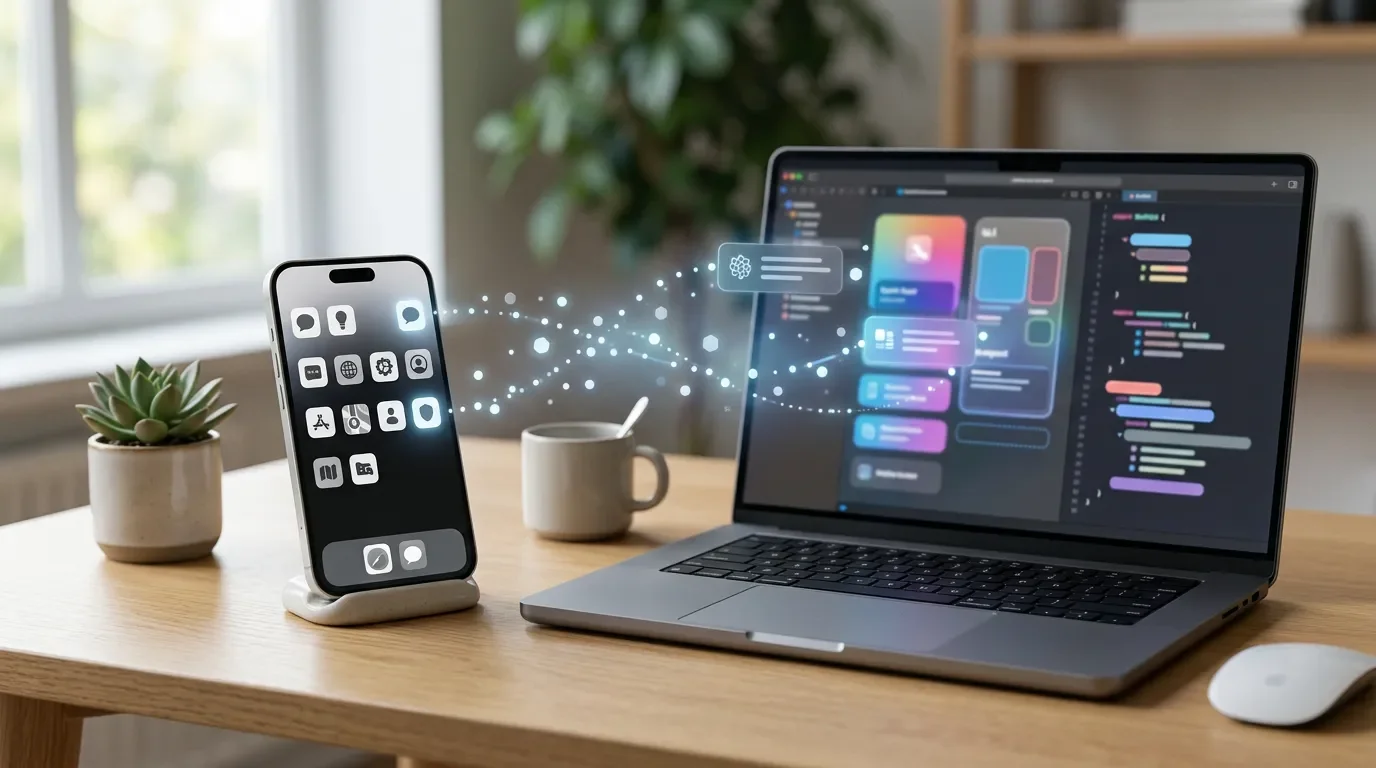
别让图标拖慢首版:用 AI + SF Symbols 先搭出一套 iOS 功能图标
今天这一技教你先让 AI 把功能意图翻译成 SF Symbols 候选,再用官方 SF Symbols app 核对,最后交给 SwiftUI 落地。PM 不用找设计师,也能让首版 iOS 图标体系先统一起来。
今天这招解决一个很具体的卡点:你已经让 AI 写出了几个 SwiftUI 页面,但底部导航、按钮、空状态里的图标开始混乱。有人用星星表示收藏,有人用书签表示收藏;有的图标线条粗,有的又像从别的素材站剪来的。没有设计师时,这种小混乱会迅速让首版看起来不稳。
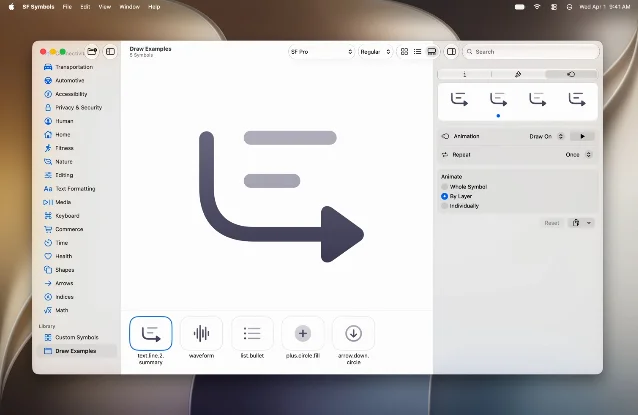
SF Symbols 可以先把这个问题压住。Apple 把它定义为一套和 San Francisco 系统字体无缝配合的符号库,当前官方页写明有 7,000 多个 symbols,并支持不同字重、尺寸和文本对齐;新版 SF Symbols app 还提供语义搜索,可以用自然语言描述想找的符号。1 这正好适合 PM:你不需要自己画图标,先用 AI 把功能意图翻译成图标候选,再用官方工具验收。
先把问题说清楚:图标不是装饰,是导航承诺
一个 iOS 首版里,图标至少承担两件事。
第一,它让用户在很短时间内猜到按钮会做什么。第二,它让同一类功能看起来属于同一个系统。独立做前端时,最容易犯的错不是「没有图标」,而是每次让 AI 写页面时顺手生成一个
systemImage 名称,最后全 App 没有统一标准。今天的技巧是:先做一张功能到 SF Symbols 的映射表,再让 AI 写 SwiftUI。 顺序不要反过来。先写代码再回头换图标,你会在很多页面里找同一个名字,改起来很烦。
原理:AI 负责翻译意图,SF Symbols 负责统一外观
AI 擅长把「我的功能是什么」翻译成「可能用哪个隐喻」。比如:收藏、稍后再看、账户、筛选、分享,这些都可以让 AI 先给出 2 到 3 个候选 symbol 名称。
但 AI 不能直接当最终答案。它可能编出不存在的 symbol 名,或者把同一个产品动作翻译成两个相近隐喻。所以这里的分工要固定:
| 环节 | 让谁做 | 你验收什么 |
|---|---|---|
| 功能意图拆解 | PM + AI | 每个按钮只表达一个动作 |
| 图标候选 | AI | 是否有 2 到 3 个可比较选项 |
| 名称核对 | SF Symbols app | symbol 是否真实存在、是否和功能含义接近 |
| 前端落地 | SwiftUI | 同一功能在所有页面使用同一个 symbol |
Apple 的 WWDC 视频里给了最小用法:SwiftUI 可以用
Image(systemName: "heart") 显示系统 symbol,也可以用 Label("Heart", systemImage: "heart") 把文字和图标放在一起。2 对 PM 来说,优先记住 Label 就够了,因为它同时保留文字和图标,不容易让按钮只剩一个猜谜图案。怎么用:15 分钟做一版图标映射表
第 1 步:列出你这一版真的需要图标的地方。 不要从 symbol 库开始逛。先打开你的产品需求或页面草图,列出导航、主要按钮、空状态、设置项。每一行写清楚「用户看到它时应该理解什么」。
可以让 AI 先帮你整理成这张表:
| 位置 | 功能意图 | 不想传达的意思 | 候选 symbol |
|---|---|---|---|
| 底部 Tab | 保存过的内容 | 不要像点赞 | bookmark / tray.full |
| 筛选按钮 | 缩小结果范围 | 不要像设置 | slider.horizontal.3 |
| 空状态 | 暂时没有记录 | 不要像错误 | tray |
第 2 步:把这段 prompt 交给 AI。
你是 iOS 产品设计助理。请根据下面的功能表,为每个功能推荐 2 个 SF Symbols 候选名称。每个候选用一句话解释隐喻。不要编造 Apple SF Symbols 里不存在的名称;如果不确定,请标记「需在 SF Symbols app 里核对」。输出表格。这句 prompt 的关键不是让 AI 一次给出正确答案,而是逼它说清楚为什么选这个图标。解释不通的候选,通常也不适合放进产品里。
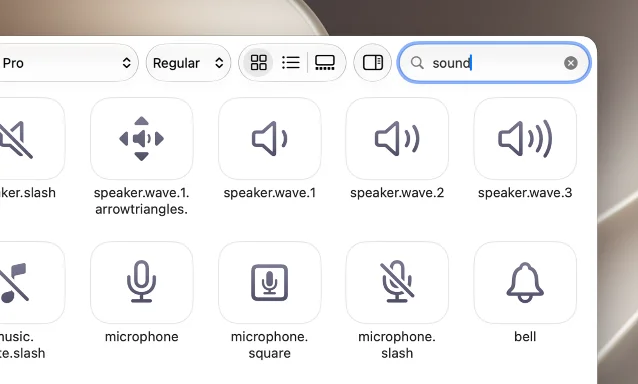
第 3 步:在 SF Symbols app 里核对。 官方页说明 Enhanced Search 支持用自然语言描述想找的符号,即使搜索词和 symbol 名称不完全一致,也能找到相关结果。1 你可以把 AI 给出的功能意图直接搜一遍,再把候选名搜一遍。两边都能对上,才进入代码。
第 4 步:让 AI 按映射表改 SwiftUI。 给 AI 的要求要具体:所有「收藏」都用同一个 symbol,所有「筛选」都用同一个 symbol。不要让它在不同页面自由发挥。
最小代码线索只需要这样:
Label("收藏", systemImage: "bookmark")
Label("筛选", systemImage: "slider.horizontal.3")
如果某个地方必须只显示图标,不显示文字,要额外补一句验收要求:给这个图标加可访问性说明。Apple 在视频里提到,
Label 的 title 会给 VoiceOver 提供文本描述;但只有图片的场景,必要时可以用 accessibilityLabel 补充说明。2今天的验收清单
做完不要只看「图标有没有显示」。你自己按下面 5 项验收:
- 同一个功能,在所有页面使用同一个 symbol。
- 每个图标不用看文字,也能大概猜到动作。
- 收藏、点赞、保存、下载这类容易混的动作,没有互相借用图标。
- 深色模式和浅色模式下,图标都能看清。
- 只显示图标的按钮,有对应的可访问性说明。
这招的产品价值很直接:首版先不追求定制视觉,但要避免「像拼出来的」。SF Symbols 给你一套和 iOS 原生界面同源的图标语言,AI 帮你快速做第一轮匹配。你要做的,是把「每个功能到底想让用户理解什么」说清楚,并把映射表固定下来。
今天就做一个最小动作:挑一个页面,把所有按钮和空状态列出来,生成一张「功能意图 → SF Symbols」表。哪怕最后只替换 5 个图标,界面也会比让 AI 随手发挥稳很多。
Añade más opiniones o contexto en torno a este contenido.